Guide d'installation du mode de consentement Google V2 (2026)

28 avril 2026

Guide d'installation du mode de consentement Google V2 (2026)

Table des matières

Qu'est-ce que la configuration du mode de consentement Google v2 ?

La configuration du mode de consentement Google v2 consiste à configurer votre site web et Google Tag Manager afin d'adapter les balises Google (annonces, Analytics) en fonction des signaux de consentement des utilisateurs. Elle nécessite l'envoi de quatre paramètres de consentement : ad_storage, analytics_storage, ad_user_data et ad_personalization, et est obligatoire pour les annonceurs de l'EEE utilisant les services Google.

Comment implémenter le mode de consentement Google V2 : Guide complet GTM [2026]

Si vous recherchez une configuration fiable du Mode Consentement v2 de Google, vous aurez probablement besoin de bien plus qu'une simple présentation générale. Il vous faut des étapes d'implémentation précises, fonctionnelles dans Google Tag Manager (GTM), qui préservent les performances de vos annonces et respectent la réglementation européenne en matière de protection des données.

À compter de mars 2024, Google exige des annonceurs diffusant des annonces dans l'Espace économique européen (EEE) qu'ils intègrent le Mode Consentement v2 via une plateforme de gestion du consentement (CMP) certifiée par Google. Sans cela, les fonctionnalités de remarketing, de suivi des conversions et de modélisation peuvent être limitées.

Ce guide complet du Mode Consentement v2 de Google

Nouveautés de la v2

Fonctionnement technique du mode Consentement

Implémentation étape par étape du mode Consentement dans GTM

Signaux requis (ad_user_data, ad_personalization)

Débogage et validation

Erreurs de configuration courantes

Dates clés et exigences

Exigence

Date d'entrée en vigueur

Application du mode de consentement v2 pour les publicités dans l'EEE

Mars 2024

Plateforme de gestion du consentement certifiée Google requise pour la modélisation

Mars 2024

Source officielle : Centre d'aide Google Ads (support.google.com).

Si votre site web s'adresse à des utilisateurs situés dans l'EEE et utilise Google Ads, cette configuration est obligatoire.

Prérequis avant de commencer 

Avant de commencer la configuration de votre mode de consentement Google v2, assurez-vous de :

Accès à Google Tag Manager

Accès aux comptes Google Ads et GA4

Mise en œuvre d'une plateforme de gestion des campagnes Google (CMP) certifiée

Connaissance des exigences de consentement de l'UE (article 7 du RGPD)

Conformément au RGPD (Règlement (UE) 2016/679), le consentement doit être libre, spécifique, éclairé et univoque (eur-lex.europa.eu).

Qu'est-ce qui a changé dans le mode de consentement v2 ?

Mode Consentement v1 inclus :

ad_storage 

analytics_storage 

Mode Consentement v2 ajouté :

ad_user_data 

ad_personalization 

Ces signaux déterminent :

Si les données utilisateur peuvent être envoyées à Google

Si les annonces peuvent être personnalisées

Si la modélisation est autorisée

Le défaut d'envoi de ces paramètres peut réduire les performances publicitaires dans l'EEE.

Procédure pas à pas : Configuration du mode de consentement Google V2 dans GTM

Étape 1 : Mettre en œuvre une plateforme de gestion des candidatures (CMP) certifiée Google

Vous devez utiliser un CMP certifié Google pour activer la prise en charge de la modélisation.

Assurez-vous que votre CMP puisse :

Bloquer les balises avant consentement

Envoyer des signaux de consentement structurés

Intégrer avec GTM

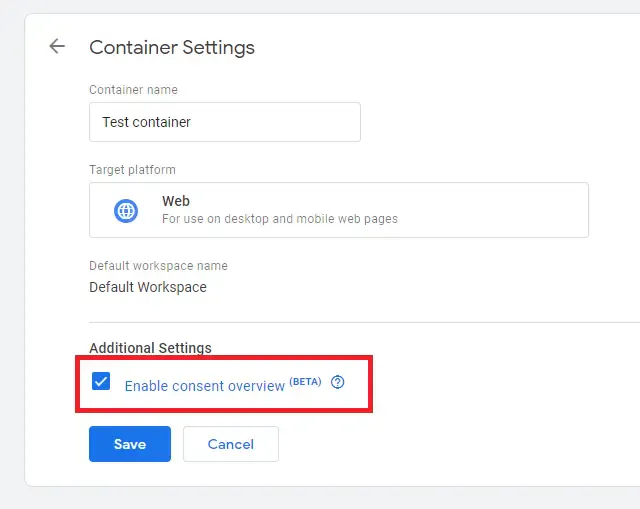
Étape 2 : Activer le mode de consentement dans GTM

  1. Connectez-vous à Google Tag Manager.
  2. Accédez à Administration → Paramètres du conteneur.
  3. Activer la vue d'ensemble du consentement.

Onglet Aperçu du consentement GTM

Cela vous permet de configurer les contrôles de consentement au niveau de l'étiquette.

Étape 3 : Configurer l’état de consentement par défaut

Dans GTM :

  1. Créez une nouvelle balise
  2. Sélectionnez le déclencheur « Initialisation du consentement – ​​Toutes les pages »
  3. Ajoutez du code HTML personnalisé :
<script> 
gtag('consent', 'default', {   
   ad_storage: 'denied',   
   analytics_storage: 'denied',   
   ad_user_data: 'denied',   
   ad_personalization: 'denied'
}); 
</script>  

Cela garantit qu'aucune donnée n'est transmise avant le consentement.

Étape 4 : Mise à jour du consentement en fonction du choix de l’utilisateur

Lorsque l'utilisateur accepte le consentement :

gtag('consent', 'update', {   
   ad_storage: 'granted',   
   analytics_storage: 'granted',   
   ad_user_data: 'granted',   
   ad_personalization: 'granted' 
});  

Votre CMP devrait gérer cela automatiquement.

Étape 5 : Configurer les contrôles de consentement au niveau des balises

À l'intérieur de GTM :

Ouvrez chaque balise Google Ads / GA4.

Accédez aux « Paramètres de consentement ».

Exigez les types de consentement appropriés.

Exemple:

GA4 → nécessite analytics_storage

Google Ads → nécessite ad_storage et ad_user_data

Étape 6 : Tester en mode aperçu

  1. Cliquez sur « Aperçu » dans GTM
  2. Visiter le site
  3. Refuser le consentement
  4. Confirmer que les balises ne sont pas déclenchées
  5. Accepter le consentement
  6. Confirmer que les balises sont déclenchées

(Consultez les instructions pour savoir comment effectuer un test en mode aperçu.)

Étape 7 : Valider dans Google Tag Assistant

Utilisez Tag Assistant pour confirmer :

Les paramètres de consentement ont été transmis

Aucune fuite de données n'a été constatée avant le consentement

Mises à jour correctes du signal

Avancé : Implémentation GTM du mode de consentement pour SPA / React

Si vous utilisez :

React

Next.js

Applications monopages

Assurez-vous que :

Les événements de mise à jour du consentement sont déclenchés dynamiquement

Le suivi des pages vues respecte l'état du consentement

Exemple d'écouteur d'événements :

window.addEventListener('consentGranted', function() {   
   gtag('consent', 'update', {     
      analytics_storage: 'granted'   
   }); 
});  

Cela permet d'éviter les erreurs de suivi dans les environnements de routage dynamiques.

Erreurs courantes lors de la configuration du mode de consentement Google V2 

1. Aucun état de défaut refusé

Sans refus par défaut, les balises peuvent se déclencher prématurément.

2. Signal ad_user_data manquant 

Nécessaire pour le remarketing Google Ads. 

3. Ne pas utiliser de CMP certifié Google 

La modélisation peut ne pas s'activer. 

4. Ordre de déclenchement incorrect 

L'initialisation du consentement doit être déclenchée avant les autres balises. 

Mode de consentement v2 vs Blocage basique des cookies

Fonctionnalité

Blocage de base

Mode Consentement v2

Empêche les cookies

vrai

vrai

Envoie des signaux de consentement

faux

vrai

Permet la modélisation

faux

vrai

Obligatoire pour les publicités EEE 

faux

vrai

Le mode Consentement v2 préserve les mesures partielles par modélisation même en cas de refus de consentement.

Application de la loi et contexte des risques

Google applique les exigences du mode Consentement pour les annonceurs de l'EEE. L'application du RGPD reste active, avec des amendes pouvant atteindre 20 millions d'euros ou 4 % du chiffre d'affaires mondial.

Les autorités de régulation examinent également les bannières de consentement non conformes (actions de la CNIL).

Une mise en œuvre correcte du mode Consentement garantit la conformité et la performance des annonces.

Guide de dépannage

Vos annonces ne suivent pas les conversions ? 

Vérifier le paramètre ad_user_data

Confirmer l'intégration CMP

Valider la séquence de déclenchement des balises

Données analytiques manquantes ? 

Confirmer l'autorisation d'accès à analytics_storage

Vérifier la balise de configuration GA4

Modélisation inactive ?

Vérifier le statut CMP certifié par Google

S'assurer que les signaux sont envoyés avant le déclenchement des balises

Comment CookieHub vous aide

CookieHub est une plateforme de gestion de cookies certifiée par Google, conçue spécifiquement pour simplifier la configuration du mode de consentement Google v2.

En tant que fournisseur certifié, elle prend en charge :

Modélisation du mode de consentement approprié v2

Transmission automatique du signal

Blocage des scripts avant le consentement

Contrairement aux outils de bannières génériques, CookieHub garantit :

ad_storage

analytics_storage

ad_user_data

ad_personalization

sont transmis correctement.

Il prend également en charge :

RGPD

CCPA

Lois américaines sur la protection de la vie privée

au sein d'un moteur de consentement unifié.

Pour les développeurs, CookieHub propose :

API JavaScript

Compatibilité avec React et Next.js

Gestion multi-domaines

Pour les équipes marketing, il protège les performances publicitaires tout en garantissant la conformité.

Si vous souhaitez une implémentation GTM avec consentement certifié et sans accroc, CookieHub élimine toute incertitude.

Foire aux questions

Pour les annonceurs diffusant des publicités dans l'EEE, oui. Google l'exige à des fins de modélisation et de conformité.

ad_storage contrôle le stockage des cookies ; ad_user_data contrôle la transmission des données publicitaires au niveau de l'utilisateur.

Techniquement oui, mais la prise en charge de la modélisation nécessite un CMP certifié Google.

Non. Il complète les exigences du RGPD mais ne remplace pas les obligations légales.

Utilisez le mode aperçu GTM et Google Tag Assistant pour confirmer la transmission du signal.

la Déduction

Une configuration correcte du mode de consentement Google V2 est essentielle pour toute entreprise diffusant des annonces Google dans l'EEE.

En suivant ce guide GTM étape par étape, vous pourrez :

Configurer les états de refus par défaut

Mettre à jour le consentement de manière dynamique

Envoyer les signaux requis

Valider l'implémentation

Préserver la modélisation publicitaire

Conformité et performance ne sont pas incompatibles.

Utilisez une plateforme de gestion de contenu certifiée Google comme CookieHub pour simplifier la mise en œuvre et garantir la prise en charge des modèles.

Partagez cette publication

Commencez votre essai gratuit de CookieHub

Terminez la configuration de votre mode Consentement v2 en toute confiance !

14 jours d'essai gratuit

Pas de carte de crédit requise